Функції
Завдання проходить в Omnido чотири кроки: фіксація, перевірка, огляд, повернення до джерела. Тут описано, що вміє кожен крок і де він закінчується.
Як зафіксувати завдання
- На Mac виділяєш текст і відкриваєш Omnido гарячою клавішею («Hotkey»). Виділений текст і доступний контекст зберігаються як джерело: наприклад, застосунок, заголовок вікна чи адреса сторінки.
- У браузері фіксуєш завдання у вебзастосунку.
- Фото й PDF додаєш як вкладення: до 10 на один запис, кожне не більше 20 МБ. Інструкція Як перетворити лист на завдання показує процес із терміном та оригіналом.
- У застосунку для iPhone/iPad: «Поширити» в Omnido, Siri або швидка команда «Capture task», «Dictate» і «Scan letter» до 10 сторінок.
- Через програми ШІ: Claude Code чи інша програма ШІ створює записи через MCP за допомогою ключа доступу (access key).
Без з’єднання
Якщо запис не може дістатися сервера, він разом із вкладеннями чекає на пристрої й надсилається, щойно з’єднання повернеться. Застосунок тоді показує «1 capture is waiting for a connection.». Якщо до цього вийти з облікового запису, записи, що чекають, буде видалено. Сам список завдань офлайн повністю не працює.
Перевірка у вхідних
Пропозиції ШІ перевіряєш одразу на другому кроці «Check the task» або пізніше у вхідних («Inbox»). Туди ж потрапляють записи з «Поширити», Siri чи програми ШІ. Поля з пунктиром ще треба перевірити; у блоці «Not sure» торкаєшся того, що правильно. Те, що не підходить, змінюєш. «Accept» перетворює запис на завдання, «Discard» переносить його в кошик («Trash»). Запис, який не став завданням, зникає з вхідних через 7 днів.
Аналіз ШІ
Перед першим аналізом ШІ Omnido запитує, чи можна надсилати твої записи до ШІ.
Без ШІ («Without AI»)
- До ШІ надходить
- Нічого. Поля заповнюєш власноруч.
Короткий аналіз ШІ
Без підписки
- Пропонує
- Назву й короткий опис, але ніколи дату чи категорію.
- До ШІ надходить
- Лише набраний або виділений текст запису, не більше 8 000 символів: без сторінок (фото, PDF), без джерела, без категорій, без «About me» і «Learned» та без інших завдань.
- Замінюється заповнювачами
- Адреси e-mail, номери телефонів, IBAN і номери карток.
Повний аналіз ШІ
З підпискою або під час пробного періоду
- Пропонує
- Назву, опис, дату, категорію й пріоритет. Він перевіряє, чи таке завдання вже є, і читає фото та PDF, до 10 сторінок кожного PDF. Через «Refine» можеш щось йому пояснити.
- До ШІ надходить
- Текст, сторінки (фото, PDF) і джерело запису, «About me», твої категорії, імена до 50 людей із твоїх попередніх завдань, твої відповіді в «Refine», для надиктованого запису ті елементи з «Learned», чиї неправильно розпізнані слова в ньому трапляються, а для перевірки на дублікати (duplicate check) назви й описи схожих завдань. У повному аналізі також до 5 схожих попередніх завдань за останні 12 місяців, зокрема виконані й відхилені, з назвою, статусом, пріоритетом, категорією, датою та повторенням, без опису.
- Замінюється заповнювачами
- Номери телефонів, IBAN і номери карток, крім фото й PDF, які Omnido не може прочитати сам. Адреси e-mail Omnido надсилає без змін, щоб ШІ міг розпізнати відправників.
Що саме надходить до ШІ і хто це обробляє, описано в розділі Конфіденційність і в застосунку в пункті «What goes to the AI?».
Огляд
«Start» спершу показує записи у вхідних, далі «Overdue» і «Today», а наприкінці до трьох завдань без дати. У «All tasks» групуєш завдання за часом («Time») або за сферою («Area»). Кожна сфера, наприклад робота чи особисте, має свої категорії. Завдання можуть мати пріоритет, повторюватися як серія, і їх можна шукати. Нагадування надходять як щоденний підсумок («Daily summary») і в момент терміну. Видалені завдання 30 днів лежать у кошику («Trash»).
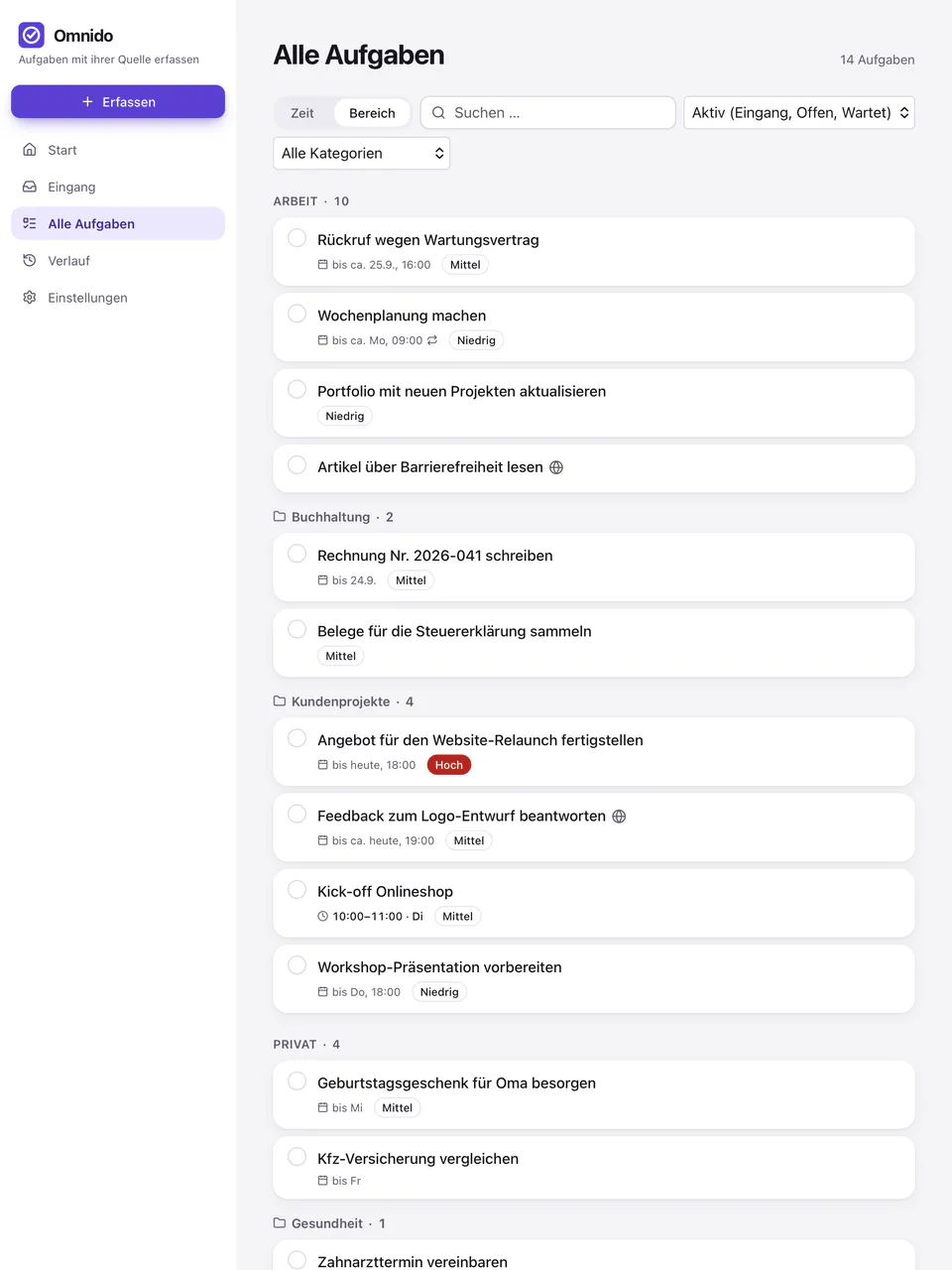
Знімки екрана із застосунку для iPad та iPhone з прикладами даних, німецький інтерфейс.
Джерело і «Go to source»
Завдання зберігає джерела, які передав спосіб фіксації: звідки воно походить, наприклад Outlook, Teams, браузер, WhatsApp чи термінал, а також уривок до 4 КБ. Одне завдання може мати кілька джерел. «Go to source» відкриває найкращий збережений шлях назад. Куди він веде, залежить від джерела:
- Лист Outlook або повідомлення Teams
- Саме це повідомлення З підключеним обліковим записом Microsoft (для Teams це робочий або навчальний обліковий запис) і однозначним збігом. Інакше розмову або нічого.
- Вебсторінка
- Сторінку Якщо на Mac був виділений текст, браузер переходить до нього, поки сторінка його містить.
- WhatsApp Web Лише якщо запис зроблено у WhatsApp Web, і не окреме повідомлення. Із застосунку WhatsApp на Mac шляху назад немає.
- Claude Code або Terminal
- Без посилання Сесія на виду Джерело з вебтерміналу показує в деталях, чи сесія ще триває, а після її завершення показує команду для продовження. З термінала на Mac шляху назад немає.
Outlook і Teams (Microsoft 365)
Можна підключити робочий або навчальний обліковий запис, особистий обліковий запис Microsoft або обидва. З підключеним обліковим записом Omnido шукає повідомлення Outlook чи Teams, з якого походить завдання; Teams лише з робочим або навчальним обліковим записом. З перемикачем «Add appointments to Outlook» зустріч з Omnido потрапляє в календар Outlook цього облікового запису. Перенесені, перейменовані чи видалені зустрічі Outlook синхронізація повертає, коли ти відкриваєш застосунок або тягнеш екран униз для оновлення, але ніколи у фоновому режимі.
Omnido в інших застосунках
Omnido є MCP-сервером для Claude Code та інших програм ШІ, які приймають ключ доступу (access key). Ключ створюєш у Settings → «Omnido in other apps» з правами «Read only» або «Read and change»; видаляти програма ШІ нічого не може. «Remove» одразу припиняє доступ.
І навпаки: Omnido підключає інші MCP-сервери, наприклад сесію вебтерміналу. Це налаштовується в Settings → MCP servers. Omnido там лише читає; записувати може тільки через доступ на запис (write access), який налаштовуєш ти.
Твої дані
У Settings → Account кнопка «Export data» завантажує всі твої завдання, записи, вкладення, категорії, «About me» і «Learned» одним ZIP-файлом. Ключів доступу та даних для входу там немає. «Delete account» одразу видаляє обліковий запис з усіма даними, без кошика. Докладніше в розділі Конфіденційність.