Funktionen
Eine Aufgabe geht in Omnido vier Schritte: Erfassen, Prüfen, Überblick, Zur Quelle. Hier steht, was jeder Schritt kann und wo er aufhört.
Erfassen
- Am Mac markierst du Text und öffnest Omnido per Tastenkürzel. Der markierte Text und der verfügbare Kontext kommen als Quelle mit, etwa App, Fenstertitel oder Adresse der Seite.
- Im Browser erfasst du in der Web-App.
- Fotos und PDFs hängst du als Anhang an: bis zu 10 je Erfassung, je höchstens 20 MB. Die Anleitung Aus einem Brief eine Aufgabe machen zeigt den Ablauf mit Frist und Original.
- In der iPhone/iPad-App: Teilen an Omnido, Siri oder Kurzbefehl „Aufgabe erfassen“, „Diktieren“ und „Brief scannen“ mit bis zu 10 Seiten.
- Über KI-Programme: Claude Code oder ein anderes KI-Programm legt mit einem Zugangsschlüssel Erfassungen über MCP an.
Ohne Verbindung
Kommt eine Erfassung nicht zum Server durch, wartet sie mit ihren Anhängen auf dem Gerät und geht raus, sobald die Verbindung zurück ist. Die App zeigt dann „1 Erfassung wartet auf Verbindung.“. Wer sich vorher abmeldet, löscht wartende Erfassungen. Die Aufgabenliste selbst ist offline nicht vollständig nutzbar.
Prüfen im Eingang
Die Vorschläge der KI prüfst du gleich im zweiten Schritt „Aufgabe prüfen“ oder später im Eingang. Dort landen auch Erfassungen aus Teilen, Siri oder einem KI-Programm. Gestrichelte Felder sind noch zu prüfen; unter „Unsicher“ tippst du an, was stimmt. Du änderst, was nicht passt. „Übernehmen“ macht aus der Erfassung eine Aufgabe, „Verwerfen“ legt sie in den Papierkorb. Eine Erfassung, die keine Aufgabe wird, verlässt den Eingang nach 7 Tagen.
KI-Auswertung
Vor der ersten KI-Auswertung fragt Omnido, ob deine Erfassungen an die KI gehen dürfen.
Ohne KI
- An die KI geht
- Nichts. Du füllst die Felder selbst aus.
Kurze KI-Auswertung
Ohne Abo
- Schlägt vor
- Titel und eine kurze Beschreibung, nie ein Datum oder eine Kategorie.
- An die KI geht
- Nur der getippte oder markierte Text der Erfassung, höchstens 8.000 Zeichen: keine Seiten (Fotos, PDFs), keine Quelle, keine Kategorien, weder „Über mich“ noch „Gelernt“ und keine anderen Aufgaben.
- Durch Platzhalter ersetzt
- E-Mail-Adressen, Telefonnummern, IBANs und Kartennummern.
Volle KI-Auswertung
Mit Abo oder im Test
- Schlägt vor
- Titel, Beschreibung, Datum, Kategorie und Priorität. Sie prüft, ob es die Aufgabe schon gibt, und liest Fotos und PDFs, je PDF bis zu 10 Seiten. Mit „Verfeinern“ sagst du ihr noch etwas dazu.
- An die KI geht
- Text, Seiten (Fotos, PDFs) und Quelle der Erfassung, „Über mich“, deine Kategorien, die Namen von bis zu 50 Personen aus deinen früheren Aufgaben, deine Antworten bei „Verfeinern“, bei einer diktierten Erfassung die Einträge aus „Gelernt“, deren verhörte Wörter darin vorkommen, und für die Dublettenprüfung Titel und Beschreibung ähnlicher Aufgaben. Bei der vollen Auswertung außerdem bis zu 5 ähnliche frühere Aufgaben der letzten 12 Monate, auch erledigte und verworfene, mit Titel, Status, Priorität, Kategorie, Datum und Wiederholung, ohne Beschreibung.
- Durch Platzhalter ersetzt
- Telefonnummern, IBANs und Kartennummern, außer in Fotos und PDFs, die Omnido nicht selbst lesen kann. E-Mail-Adressen gehen unverändert mit, damit die KI Absender erkennt.
Was genau an die KI geht und wer es verarbeitet, steht im Datenschutz und in der App unter „Was geht an die KI?“.
Überblick
Start zeigt zuerst die Erfassungen im Eingang, dann Überfällig und Heute, zuletzt bis zu drei Aufgaben ohne Datum. Unter „Alle Aufgaben“ ordnest du nach Zeit oder nach Bereich. Ein Bereich wie „Arbeit“ oder „Privat“ hat eigene Kategorien. Aufgaben können eine Priorität haben, sich als Serie wiederholen und lassen sich durchsuchen. Erinnerungen kommen als „Tägliche Übersicht“ und zur Fälligkeit. Gelöschte Aufgaben liegen 30 Tage im Papierkorb.
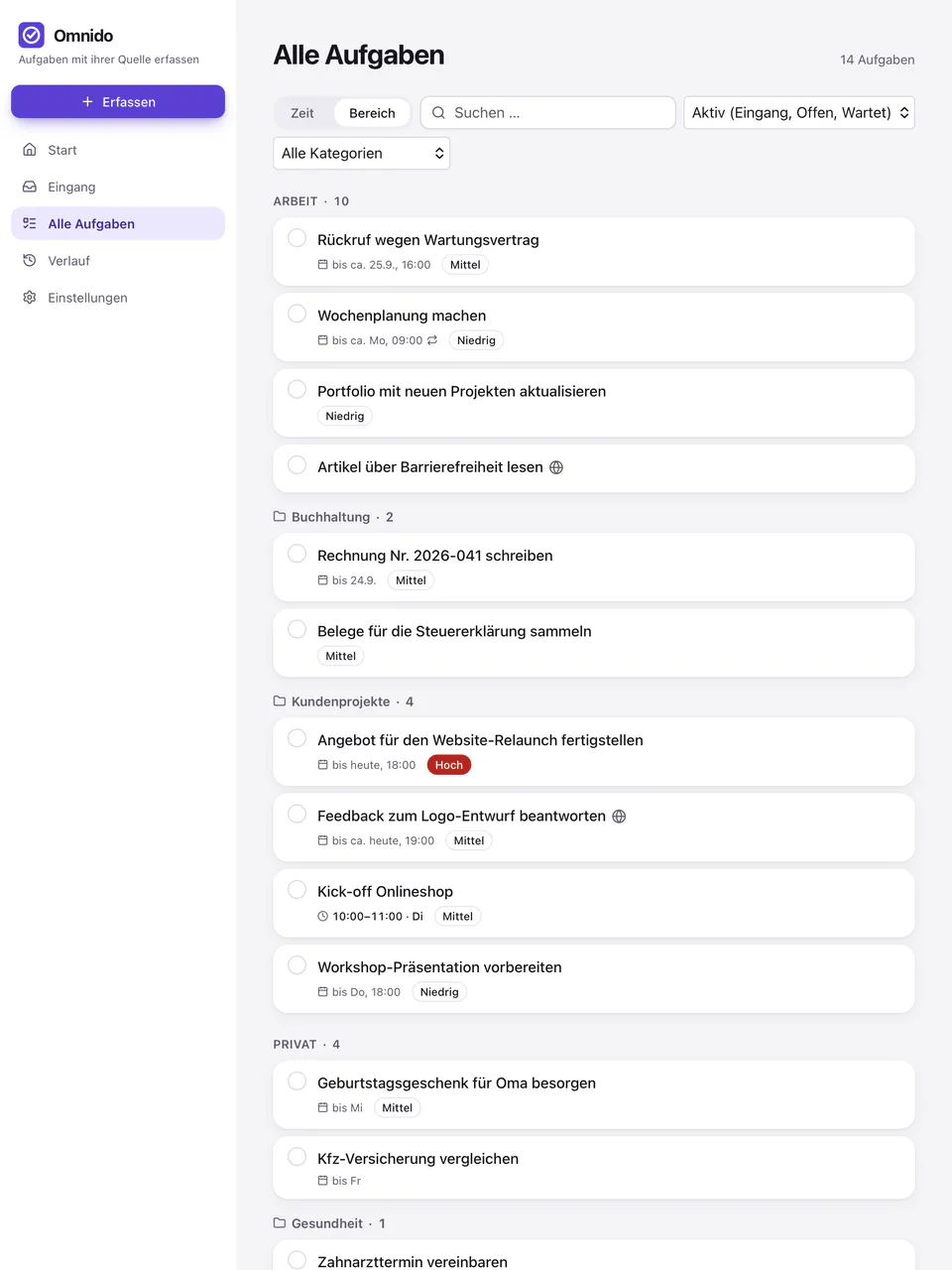
Bildschirmfotos aus der iPad- und iPhone-App mit Beispieldaten, deutsche Oberfläche.
Quelle und „Zur Quelle“
Eine Aufgabe behält die Quellen, die ihr Erfassungsweg mitliefert: woher sie kommt, etwa Outlook, Teams, Browser, WhatsApp oder Terminal, dazu ein Auszug von bis zu 4 KB. Eine Aufgabe kann mehrere Quellen haben. „Zur Quelle“ öffnet den besten gespeicherten Weg zurück. Wie weit er führt, hängt von der Quelle ab:
- Outlook-Mail oder Teams-Nachricht
- Genau diese Nachricht Mit verbundenem Microsoft-Konto, für Teams einem Geschäfts- oder Schulkonto, und einem eindeutigen Treffer. Sonst die Unterhaltung oder nichts.
- Webseite
- Die Seite Hast du am Mac Text markiert, springt der Browser zu diesem Text, solange die Seite ihn noch enthält.
- WhatsApp Web Nur wenn du in WhatsApp Web erfasst hast, und nicht die einzelne Nachricht. Aus der WhatsApp-App am Mac gibt es keinen Rückweg.
- Claude Code oder Terminal
- Kein Link Die Sitzung im Blick Eine Quelle aus dem Web-Terminal zeigt in ihren Details, ob die Sitzung noch läuft, und danach den Befehl zum Fortsetzen. Aus dem Terminal am Mac gibt es keinen Rückweg.
Outlook und Teams (Microsoft 365)
Du verbindest ein Geschäfts- oder Schulkonto, ein privates Microsoft-Konto oder beide. Mit einem verbundenen Konto sucht Omnido die Outlook- oder Teams-Nachricht zur Aufgabe; Teams nur mit Geschäfts- oder Schulkonto. Mit „Termine in Outlook eintragen“ landet ein Termin aus Omnido im Outlook-Kalender des Kontos. Verschobene, umbenannte oder gelöschte Outlook-Termine holt der Abgleich zurück, wenn du die App öffnest oder zum Aktualisieren ziehst, nie im Hintergrund.
Omnido in anderen Apps
Omnido ist ein MCP-Server für Claude Code und andere KI-Programme mit Zugangsschlüssel. Den Schlüssel legst du unter Einstellungen → „Omnido in anderen Apps“ an, mit „Nur lesen“ oder „Lesen und ändern“; löschen kann ein KI-Programm nichts. „Entfernen“ beendet den Zugriff sofort.
Umgekehrt bindet Omnido weitere MCP-Server ein, etwa eine Web-Terminal-Sitzung. Das richtest du unter Einstellungen → MCP-Server ein. Omnido liest dort; schreiben darf es nur über einen Schreibzugang, den du selbst einrichtest.
Deine Daten
Unter Einstellungen → Konto lädt „Daten exportieren“ alle deine Aufgaben, Erfassungen, Anhänge, Kategorien, „Über mich“ und „Gelernt“ als ZIP-Datei herunter. Zugangsschlüssel und Anmeldedaten sind nicht dabei. „Konto löschen“ löscht dein Konto mit allen Daten sofort, ohne Papierkorb. Mehr im Datenschutz.